Комп'ютер, якому кілька років, не обов'язково приречений на повільну роботу. Найчастіше причина гальмувань — не застаріле залізо, а програмне «сміття», роздутий автозапуск, фонові процеси і налаштування системи, яких ніхто не чіпав роками. Добра новина: більшість із цих проблем можна усунути безкоштовно, витративши кілька годин.
Ця інструкція побудована за принципом «від простого до складного»: спочатку — швидкі дії, які помітно пришвидшують машину вже за 20 хвилин, потім — глибші налаштування для тих, хто хоче вичавити максимум. Усі кроки описані для Windows 10/11, але більшість порад актуальна й для старіших версій системи.
Чому комп'ютер гальмує: основні причини


Перш ніж щось «лікувати», варто зрозуміти, що саме спричиняє повільну роботу. Найпоширеніші причини:
- Захаращений диск. Коли на системному розділі залишається менше 10–15% вільного місця, Windows починає «задихатися» — їй ніде розгортати тимчасові файли й файл підкачки.
- Роздутий автозапуск. Кожна встановлена програма намагається «прописатися» в автозапуск і тягне ресурси ще до того, як ви відкрили браузер.
- Фонові процеси та служби. Антивіруси, хмарні сховища, месенджери, оновлення — усе це працює паралельно й поглинає оперативну пам'ять і процесор.
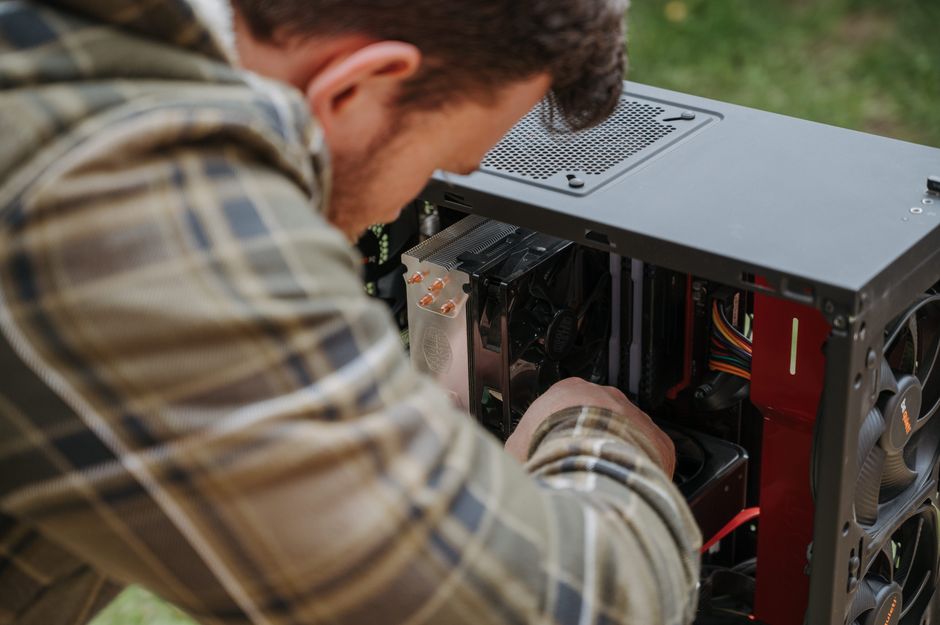
- Перегрів. Засмічений радіатор змушує процесор знижувати тактову частоту для самозахисту — в результаті система «гальмує» фізично.
- Шкідливе програмне забезпечення. Рекламні модулі та майнери можуть непомітно з'їдати до 80% ресурсів CPU.
- Застарілі або пошкоджені драйвери. Конфлікти драйверів спричиняють зависання та аварійні перезавантаження.
- Фрагментований або «хворий» жорсткий диск. HDD зі зношеними секторами читає дані в рази повільніше за справний.
Визначивши справжню причину, ви заощадите час і не витрачатимете його на дії, які в конкретному випадку нічого не дадуть.
Перевірка завантаження системи: з чого почати
Перший крок — подивитися, що насправді «їсть» ресурси прямо зараз.
- Натисніть Ctrl + Shift + Esc, щоб відкрити «Диспетчер завдань» (Task Manager).
- Перейдіть на вкладку «Продуктивність» — тут видно загальне завантаження CPU, RAM, диска і мережі.
- На вкладці «Процеси» клацніть на заголовку стовпця «ЦП» або «Пам'ять», щоб відсортувати процеси за споживанням ресурсів.
- Якщо якийсь процес постійно тримає більше 20–30% CPU без видимих причин — це сигнал до перевірки на віруси або видалення програми.
Зверніть увагу на стовпець «Диск»: якщо він показує 100% майже постійно, жорсткий диск є вузьким місцем — саме туди варто спрямувати зусилля насамперед.
Очищення диска від непотрібних файлів
Тимчасові файли, кеш браузерів, старі оновлення Windows — усе це може займати гігабайти і уповільнювати роботу системи.
Вбудований засіб «Очищення диска»
- Натисніть Win + S, введіть «Очищення диска» та запустіть утиліту.
- Виберіть системний диск (зазвичай C:) і дочекайтеся аналізу.
- Позначте всі категорії: тимчасові файли інтернету, кошик, тимчасові файли, мініатюри.
- Натисніть «Очистити системні файли» — це дозволить також видалити залишки старих версій Windows, які можуть важити 5–20 ГБ.
Папка Temp вручну
Натисніть Win + R, введіть %temp% і натисніть Enter. Виділіть усі файли (Ctrl + A) і видаліть. Деякі файли система не дасть видалити — пропустіть їх, це нормально.
Сторонні утиліти
Програма BleachBit (безкоштовна, з відкритим кодом) прибирає сміття глибше, ніж вбудований засіб: чистить кеш браузерів, журнали додатків, тимчасові файли LibreOffice тощо. Не варто використовувати агресивні «оптимізатори» на кшталт різноманітних «Turbo Cleaner» — більшість із них самі є рекламним програмним забезпеченням.
Керування автозапуском: вимкніть зайве
Це одна з найефективніших дій — скорочення часу завантаження Windows може бути разючим.
- Відкрийте «Диспетчер завдань» (Ctrl + Shift + Esc) і перейдіть на вкладку «Автозапуск».
- Перегляньте список. Стовпець «Вплив на запуск» підкаже, які програми найбільше сповільнюють завантаження.
- Клацніть правою кнопкою миші на непотрібній програмі та оберіть «Вимкнути».
Що можна сміливо вимикати: месенджери (Telegram, Skype, Viber), торрент-клієнти, Adobe Updater, Spotify, Discord, хмарні сховища (якщо не використовуєте постійно), ігрові лаунчери (Steam, Epic Games).
Що вимикати не варто: антивірус, служби Windows, драйвер аудіо або відеокарти, програми для управління периферією (клавіатура, миша з власним ПЗ).
Після змін перезавантажте комп'ютер і порівняйте час завантаження — різниця нерідко становить 30–60 секунд.
Видалення непотрібних програм
Встановлені, але не використовувані програми займають місце на диску, можуть мати фонові служби й оновлення, а також захаращують реєстр.
- Перейдіть до «Параметри» → «Програми» → «Програми та компоненти».
- Відсортуйте список за датою встановлення або розміром.
- Видаліть усе, чим не користувалися більше 6 місяців.
Особливу увагу зверніть на:
- Пробні версії антивірусів (вони часто залишаються після закінчення тріалу й уповільнюють систему).
- Панелі інструментів для браузера (Ask Toolbar, Yandex Bar тощо).
- «Сміттєвий» sofware, який виробники ноутбуків встановлюють «в подарунок» — різноманітні утиліти для реєстрації гарантії, медіаплеєри, демонстраційні ігри.
- Дублюючі програми: два архіватори, три медіаплеєри, два офісних пакети.
Перевірка на віруси та рекламне ПЗ
Шкідливе програмне забезпечення — одна з найчастіших прихованих причин гальмувань. Навіть якщо антивірус встановлений, варто провести додаткову перевірку спеціалізованим сканером.
- Malwarebytes Free — один із найефективніших сканерів рекламного та шпигунського ПЗ. Запустіть повне сканування; безкоштовна версія чудово справляється з разовою перевіркою.
- AdwCleaner (від Malwarebytes) — спеціалізується саме на рекламних модулях і браузерних «викрадачах» налаштувань.
- Windows Defender Offline Scan — вбудований у Windows 10/11 засіб, який перевіряє систему ще до її завантаження, знаходячи руткіти.
Після очищення від шкідливого ПЗ деякі користувачі відзначають прискорення в 2–3 рази — особливо якщо раніше в системі «сидів» непомітний майнер криптовалюти.
Налаштування електроживлення для максимальної продуктивності
Windows за замовчуванням може використовувати «збалансований» план живлення, який обмежує тактову частоту процесора заради економії енергії. На стаціонарному ПК це безглуздо — там завжди є розетка.
- Натисніть Win + R, введіть
powercfg.cplі натисніть Enter. - У вікні «Електроживлення» виберіть «Висока продуктивність».
- На ноутбуці цей режим рекомендований лише під час роботи від мережі — від акумулятора краще залишати «Збалансований».
Якщо хочете отримати максимум, натисніть «Настройка схеми електроживлення» → «Змінити додаткові параметри» та перевірте налаштування «Мінімальний стан процесора» — підніміть його до 100% (для стаціонарних ПК). Це унеможливить «засинання» процесора між задачами.
Прискорення браузера: окрема велика тема
Браузер — найчастіше використовуваний додаток, і саме він часто стає причиною «гальм», які користувачі помилково списують на «повільний комп'ютер».
Розширення та вкладки
- Відкрийте менеджер розширень і залиште лише ті, якими користуєтеся щодня. Навіть вимкнені (але встановлені) розширення можуть споживати пам'ять.
- Не тримайте відкритими більше 10–15 вкладок одночасно. Кожна вкладка Chrome або Edge — це окремий процес, який займає 50–200 МБ оперативної пам'яті.
- Увімкніть функцію «Сплячий режим» для неактивних вкладок: у Chrome — «Пам'ять» у налаштуваннях, у Edge — «Сплячий режим вкладок».
Кеш і куки браузера
Регулярно очищайте кеш браузера: Ctrl + Shift + Delete у більшості браузерів. Оберіть «За весь час» і позначте кеш, куки та дані сайтів. Це особливо важливо, якщо браузер почав повільно відкривати сторінки або «підвисати» при прокручуванні.
Апаратне прискорення
Переконайтеся, що в браузері увімкнене апаратне прискорення (Hardware Acceleration): «Налаштування» → «Система» → «Використовувати апаратне прискорення (якщо доступно)». Це дозволяє відеокарті брати участь у рендерингу сторінок і значно знижує навантаження на CPU.
Дефрагментація і перевірка стану жорсткого диска
Цей розділ стосується виключно HDD (жорстких дисків з пластинами). SSD дефрагментувати не потрібно — це марно і навіть шкідливо для ресурсу накопичувача.
- Натисніть Win + S, введіть «Дефрагментація» та запустіть «Дефрагментацію та оптимізацію дисків».
- Виберіть диск і натисніть «Аналізувати» — якщо фрагментація перевищує 10%, варто запустити оптимізацію.
- Для HDD Windows зазвичай налаштовує автоматичну дефрагментацію раз на тиждень — переконайтеся, що вона ввімкнена.
Перевірка «здоров'я» диска: завантажте безкоштовну програму CrystalDiskInfo. Вона покаже стан диска за показниками S.M.A.R.T. Якщо статус «Обережно» або «Погано» — диск незабаром може вийти з ладу, і жодна оптимізація не допоможе: потрібна заміна або (якщо це HDD) перехід на SSD.
Оновлення драйверів і Windows
Застарілі драйвери можуть спричиняти конфлікти, зависання і зниження продуктивності. Водночас «сліпе» оновлення всього підряд через сторонні утиліти — типова помилка.
- Драйвер відеокарти — найважливіший. Завантажуйте тільки з офіційних сайтів виробника: nvidia.com, amd.com або intel.com (залежно від вашої відеокарти).
- Драйвери чипсету і мережеві — завантажуйте з сайту виробника материнської плати або ноутбука.
- Windows Update — тримайте систему оновленою. Але якщо щойно встановлене оновлення спричинило гальмування, поверніться до «Параметри» → «Windows Update» → «Переглянути журнал оновлень» → «Видалити оновлення» і приберіть проблемне.
Не використовуйте програми-«сканери драйверів» (Driver Booster тощо) — вони нерідко встановлюють несумісні або застарілі версії й самі є джерелом реклами.
Налаштування візуальних ефектів Windows
Анімація, прозорість, тіні — все це красиво, але поглинає ресурси. На слабкому залізі вимкнення ефектів дає відчутний результат.
- Натисніть Win + R, введіть
sysdm.cplі перейдіть на вкладку «Додатково». - У розділі «Швидкодія» натисніть «Параметри».
- Виберіть «Забезпечити найкращу швидкодію» — це вимкне всі ефекти. Або оберіть «Особливі» й залиште лише «Згладжування шрифтів» і «Відображати мініатюри замість значків» — мінімум для комфортної роботи.
Також вимкніть прозорість інтерфейсу: «Параметри» → «Персоналізація» → «Кольори» → вимкніть «Ефекти прозорості».
Перевірка та очищення реєстру Windows
Реєстр Windows з часом накопичує «мертві» записи від видалених програм. Це рідко є головною причиною гальмувань (всупереч популярним міфам), але може спричиняти помилки запуску програм.
Безпечний підхід: використовуйте CCleaner (безкоштовна версія) для аналізу реєстру. Перед виправленням завжди погоджуйтеся зберегти резервну копію — програма сама запропонує це. Ніколи не правте реєстр вручну, якщо не розумієте точно, що робите.
Щоб перевірити цілісність системних файлів, відкрийте командний рядок від імені адміністратора та виконайте:
sfc /scannow— сканує та відновлює пошкоджені системні файли.DISM /Online /Cleanup-Image /RestoreHealth— відновлює образ Windows з серверів Microsoft (потрібен інтернет).
Фізичне очищення комп'ютера від пилу
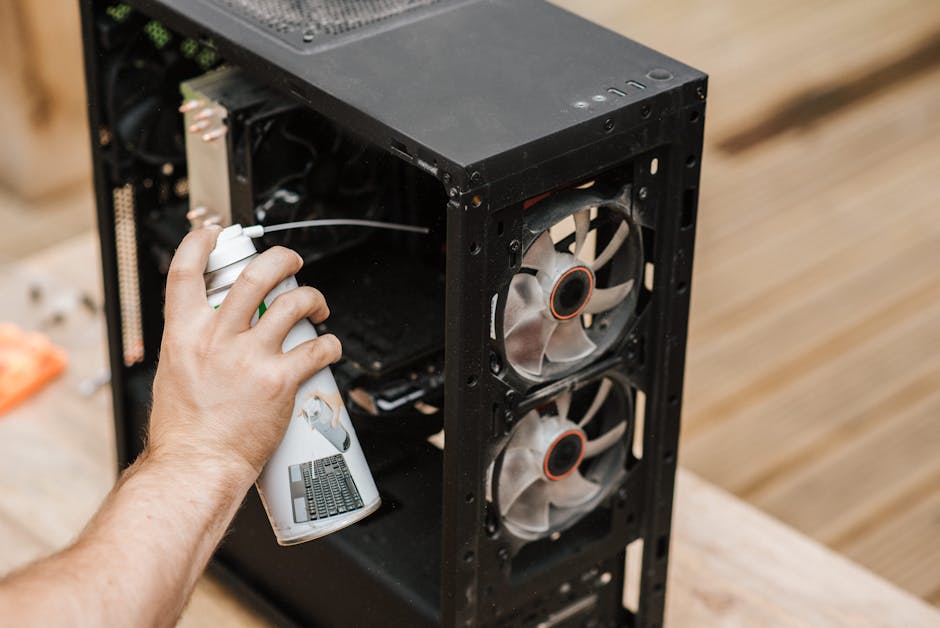
Програмна оптимізація безсила, якщо комп'ютер перегрівається через засмічений радіатор. Перегрів — фізична причина гальмувань, яку часто ігнорують.
Симптоми перегріву
- Вентилятор постійно гудить на максимумі.
- Комп'ютер «гальмує» саме під навантаженням (ігри, відео, рендеринг).
- Система сама вимикається або перезавантажується без попередження.
- Програма HWMonitor або Core Temp показує температуру CPU вище 85–90°C під навантаженням.
Що робити
- Вимкніть ПК і від'єднайте від мережі.
- Зніміть кришку корпусу (для стаціонарного ПК) або нижню панель (для ноутбука, якщо є доступ).
- Балончиком стисненого повітря продуйте радіатор CPU і відеокарти, вентилятори, вентиляційні отвори.
- Якщо комп'ютеру більше 3–4 років — варто замінити термопасту на процесорі. Для цього потрібно зняти кулер, стерти стару пасту ватним диском зі спиртом і нанести нову тонким рівномірним шаром.
Після чищення температура може знизитися на 10–20°C, а продуктивність — зрости помітно, особливо при тривалому навантаженні.
Оптимізація оперативної пам'яті та файлу підкачки
Якщо в комп'ютері 4 ГБ оперативної пам'яті або менше, система активно використовує файл підкачки (page file) — область на диску, яка виконує роль «додаткової RAM». Якщо диск повільний, це суттєво гальмує роботу.
- Не вимикайте файл підкачки повністю, навіть якщо пам'яті «вистачає» — деякі програми вимагають його наявності.
- Перенесіть файл підкачки на найшвидший диск (якщо в системі є і HDD, і SSD — файл підкачки має бути на SSD).
- Щоб налаштувати: Win + R →
sysdm.cpl→ вкладка «Додатково» → «Параметри» (у розділі «Швидкодія») → вкладка «Додатково» → «Змінити» (Віртуальна пам'ять).
Також регулярно перезавантажуйте комп'ютер — це очищує оперативну пам'ять від накопиченого «сміття». Режим сну не замінює перезавантаження.
Типові помилки при «прискоренні» ПК: чого уникати
Деякі популярні поради насправді або не дають ефекту, або шкодять системі.
- Видалення «непотрібних» служб Windows вручну. Вимкнення служб на кшталт «Windows Update» або «Superfetch» за порадами з форумів може спричинити нестабільну роботу або вразливість системи до атак.
- Встановлення «оптимізаторів» і «прискорювачів RAM». Програми, що «звільняють» оперативну пам'ять одним кліком, насправді лише вивантажують кеш — Windows миттєво його заповнює знову. Ефект нульовий, а ризик отримати рекламне ПЗ — реальний.
- Дефрагментація SSD. Як уже згадувалося, це скорочує ресурс накопичувача без жодної користі для швидкодії.
- Видалення всіх записів реєстру підряд. Агресивне чищення реєстру може «зламати» встановлені програми або системні компоненти.
- Вимкнення антивіруса «для прискорення». Короткочасне полегшення може обернутися зараженням, яке сповільнить ПК у десятки разів.
- Перевстановлення Windows як перший крок. Це крайній захід, а не початок оптимізації. Спочатку спробуйте всі описані методи.
Коли оптимізація вже не рятує: ознаки, що час оновити залізо
Є ситуації, коли жодні програмні методи не допоможуть — і важливо вміти їх розпізнати, щоб не витрачати час даремно.
- Менше 4 ГБ оперативної пам'яті при роботі з браузером, відео та офісними додатками одночасно — система фізично не може вмістити все в RAM.
- HDD замість SSD як системний диск — це найбільш відчутне «вузьке місце» сучасних ПК. Встановлення SSD (навіть бюджетного) прискорює завантаження системи та відкриття програм у 3–5 разів і є найефективнішим апаратним оновленням за співвідношенням ціна/результат.
- Диск із поганими секторами (CrystalDiskInfo показує статус «Обережно» або «Погано»).
- Процесор старший за 10–12 років при регулярній роботі з сучасним ПЗ — тут навіть ідеально чиста система працюватиме повільно через архітектурні обмеження.
У таких випадках найдоцільнішим «бюджетним апгрейдом» є саме заміна HDD на SSD та/або додавання оперативної пам'яті — це можна зробити без заміни всієї системи й отримати разючий результат.
Часті запитання
Чому комп'ютер гальмує після встановлення Windows?
Найімовірніша причина — Windows Update завантажує оновлення у фоні одразу після встановлення системи, одночасно індексуючи файли. Зачекайте 1–2 години після першого запуску, поки всі фонові процеси завершаться. Також перевірте автозапуск і вимкніть непотрібні програми.
Скільки часу займає оптимізація комп'ютера?
Базові кроки (очищення диска, автозапуск, видалення непотрібних програм) займають 30–60 хвилин. Повне сканування на віруси — ще 1–2 години. Фізичне очищення від пилу з заміною термопасти — близько години, якщо є досвід. Разом — реально зробити все за один вечір.
Чи допомагає перевстановлення Windows прискорити комп'ютер?
Так, але лише якщо причина гальмувань — накопичене сміття, шкідливе ПЗ або пошкоджені системні файли. Якщо проблема в застарілому залізі або перегріві, перевстановлення нічого не вирішить. Спочатку спробуйте всі методи оптимізації — перевстановлення має бути останнім кроком.
Яка програма найкраще очищає комп'ютер від сміття?
Для очищення файлового сміття — вбудований засіб Windows або BleachBit (безкоштовний). Для видалення рекламного ПЗ — Malwarebytes Free та AdwCleaner. Уникайте «всеохопних оптимізаторів», які обіцяють прискорення в кілька кліків — більшість із них самі є небажаним ПЗ.
Чи можна прискорити ноутбук так само, як стаціонарний ПК?
Більшість порад однакові для обох типів. Відмінність: на ноутбуці особливо важливе фізичне очищення від пилу (вентиляційні отвори швидше забиваються) і не варто постійно тримати план живлення «Висока продуктивність» від акумулятора — це скорочує його ресурс. Також на ноутбуках частіше потрібна заміна термопасти — через компактний корпус вони перегріваються швидше.