Три години від розетки замість обіцяних восьми — знайома картина? Акумулятор ноутбука деградує з кожним циклом заряджання, і цей процес незворотній. Проте темп деградації цілком залежить від того, як ви користуєтеся пристроєм щодня.
Ця стаття — покрокова інструкція для всіх, хто хоче вичавити максимум із поточного заряду і зберегти ємність батареї на роки вперед. Тут немає теоретичних відступів — лише конкретні дії, які можна застосувати вже сьогодні.
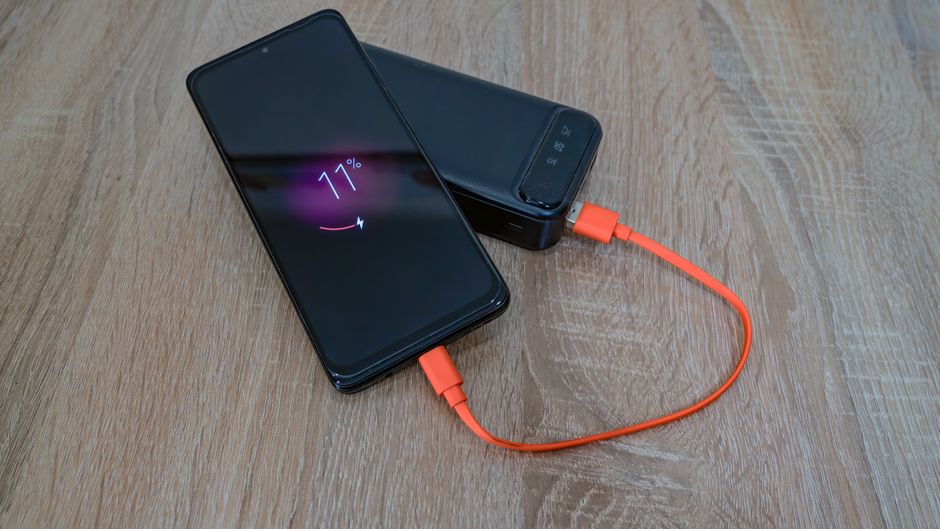
Чому акумулятор ноутбука розряджається швидко: основні причини

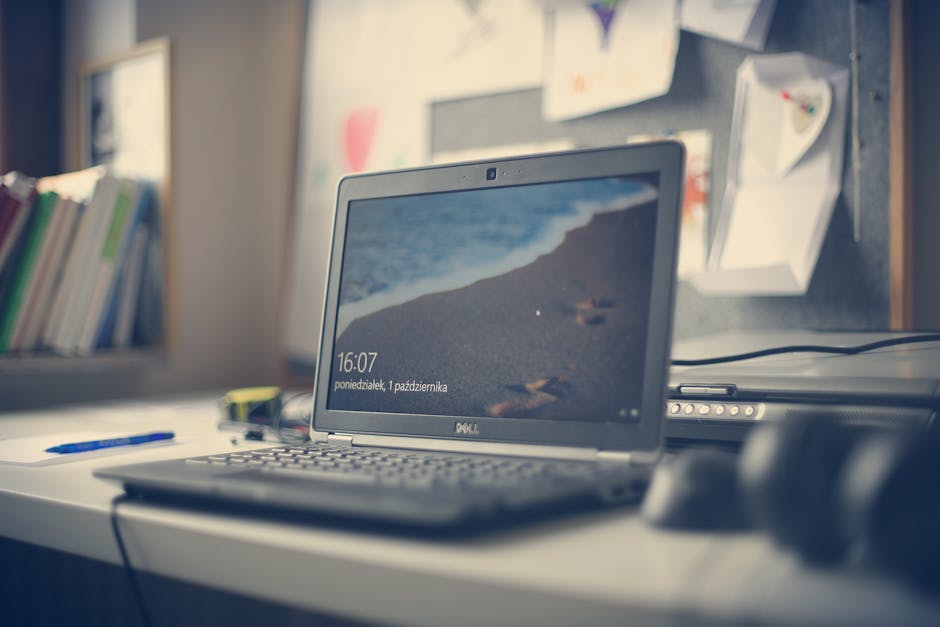

Перш ніж діяти, варто зрозуміти, що саме «з'їдає» заряд. Сучасні ноутбуки оснащені літій-іонними або літій-полімерними акумуляторами, і в них є кілька головних «ворогів»:
- Яскравий екран — дисплей споживає від 30 до 50% усієї енергії ноутбука.
- Фонові процеси — програми, що запускаються автоматично й працюють непомітно для користувача.
- Бездротові модулі — Wi-Fi, Bluetooth і мобільний інтернет постійно сканують мережу навіть без активного з'єднання.
- Дискретна відеокарта — у ноутбуках з двома GPU дискретна карта може вмикатися навіть для перегляду браузера.
- Висока температура — перегрів прискорює хімічну деградацію батареї.
- Неправильні звички заряджання — постійне тримання на 100% або розряджання до нуля.
Розуміння цих причин дозволяє діяти прицільно, а не навмання.
Скільки реально живе акумулятор ноутбука і коли його міняти
Виробники зазвичай вказують ємність батареї в мВт·год (Wh) і гарантують певну кількість циклів заряджання — найчастіше від 300 до 1000 залежно від класу пристрою. Один цикл — це не одне підключення до мережі, а повне заряджання від 0 до 100%.
Після 500 циклів більшість акумуляторів зберігає лише 80% початкової ємності. Це означає, що ноутбук, який колись працював 8 годин, тепер «витримує» лише 6,5. Після 800–1000 циклів показник може впасти до 60–70%.
Коли варто задуматися про заміну:
- Час роботи скоротився вдвічі й більше порівняно з початковим.
- Ноутбук раптово вимикається при 20–30% заряду.
- Батарея сильно нагрівається навіть у стані спокою.
- Корпус навколо акумулятора починає здуватися (це тривожний сигнал — треба діяти негайно).
Перевірити стан акумулятора в Windows можна через командний рядок: введіть powercfg /batteryreport і відкрийте згенерований файл. У звіті побачите «Design Capacity» (початкова ємність) і «Full Charge Capacity» (поточна). Різниця між ними — реальний знос.
Налаштування режиму живлення в Windows і macOS
Windows 10 і 11
Операційна система пропонує кілька профілів живлення, і правильний вибір одразу дає відчутний результат.
- Відкрийте «Параметри» → «Система» → «Живлення та режим сну».
- У розділі «Режим живлення» оберіть «Найкраща економія енергії» або «Збалансований» під час роботи від батареї.
- Увімкніть «Заощадження заряду» — ця функція автоматично обмежує фонові процеси й знижує яскравість при заряді нижче 20%.
- У розділі «Живлення та сон» встановіть автоматичне вимкнення екрана через 2–3 хвилини бездіяльності.
Додатково зайдіть у Панель керування → Параметри живлення → Змінити параметри плану і вручну знизьте яскравість екрана для режиму «від батареї» до 40–60%.
macOS
На Mac відкрийте «Системні параметри» → «Акумулятор». Тут є кілька важливих перемикачів:
- «Оптимізоване заряджання» — увімкніть обов'язково. Система навчиться вашому розкладу і не заряджатиме понад 80%, поки не передбачить, що вам скоро знадобиться повний заряд.
- «Трохи затьмарити дисплей під час роботи від батареї» — увімкніть.
- «Вимикати жорсткий диск, якщо можливо» — актуально для старих моделей із HDD.
Як налаштувати яскравість екрана для економії заряду
Екран — найбільший споживач енергії. Зниження яскравості з 100% до 50% може подовжити час роботи на 30–40 хвилин на практиці. Це не теоретична цифра — саме такий результат фіксують незалежні тести на більшості середньобюджетних ноутбуків.
Практичні рекомендації:
- У приміщенні з нормальним освітленням достатньо 40–60% яскравості — очі не втомлюються, а батарея «дихає».
- Увімкніть автоматичне регулювання яскравості (якщо є датчик освітлення): Windows — «Параметри» → «Система» → «Дисплей» → «Адаптивна яскравість»; macOS — «Системні параметри» → «Дисплеї» → «Автоматично налаштовувати яскравість».
- Увімкніть нічний режим або тепліший колірний профіль — він трохи знижує навантаження на підсвічування й зменшує навантаження на очі.
- Якщо ноутбук оснащений OLED-екраном, використовуйте темні теми інтерфейсу — на OLED чорний піксель просто вимкнений, що реально економить струм.
Фонові програми та автозавантаження: що відключити
Кожна програма, що стартує разом із системою, «гризе» батарею, навіть якщо ви її не відкриваєте. Перегляньте список автозавантаження і видаліть зайве.
Windows
- Натисніть Ctrl + Shift + Esc, щоб відкрити диспетчер завдань.
- Перейдіть на вкладку «Автозавантаження».
- Вимкніть усе, що не потрібно при старті: месенджери, хмарні сховища (якщо не критично), оновлювачі драйверів, ігрові клієнти.
- На вкладці «Процеси» відсортуйте за стовпцем «ЦП» — якщо якийсь процес постійно навантажує процесор, знайдіть і виправте причину.
macOS
- Відкрийте «Системні параметри» → «Основні» → «Об'єкти входу».
- Видаліть програми, що не потрібні одразу після завантаження.
- Через «Монітор системи» (аналог диспетчера завдань) перевірте, які процеси споживають найбільше енергії — колонка «Вплив на заряд».
Окремо зверніть увагу на браузери: Chrome і Edge з великою кількістю вкладок і розширень можуть споживати більше, ніж деякі ігри. Закривайте непотрібні вкладки, вимикайте розширення, що не використовуються.
Wi-Fi, Bluetooth і периферія: які модулі варто вимикати
Бездротові модулі постійно надсилають і приймають сигнали — навіть коли ви їх «не використовуєте».
- Bluetooth — якщо не підключені бездротові навушники чи миша, вимкніть його повністю. Це заощадить незначну, але відчутну частку заряду протягом дня.
- Wi-Fi — якщо працюєте офлайн, вимикайте. У Windows є швидкий перемикач у центрі дій (іконка в системному треї); на Mac — у верхньому меню.
- USB-пристрої — зовнішні жорсткі диски, USB-хаби і навіть флешки споживають струм через порт. Відключайте все, чим не користуєтесь.
- Картрідери і DVD-приводи — якщо є карта пам'яті або диск у приводі, система постійно до них звертається. Виймайте носії, коли вони не потрібні.
Правильне заряджання: головні правила для довговічності батареї
Це, мабуть, найважливіший розділ статті. Неправильні звички заряджання скорочують ресурс акумулятора в 2–3 рази швидше, ніж будь-які інші чинники.
Оптимальний діапазон заряду
Літієві акумулятори «почуваються» найкраще в діапазоні від 20% до 80%. Тримання батареї постійно на 100% або регулярне розряджання до 0% прискорює деградацію.
- Намагайтеся заряджати ноутбук до 80% і підключати зарядку при 20–30%.
- Якщо плануєте довго не користуватися ноутбуком, залиште батарею на рівні 40–60% і зберігайте в прохолодному місці.
- Раз на 3–4 місяці можна зробити повний цикл (від 0 до 100%) для калібрування датчика заряду — але не частіше.
Чи тримати ноутбук постійно підключеним до мережі
Популярне питання з неочевидною відповіддю. Сучасні ноутбуки мають захист від перезаряджання — коли батарея досягає 100%, зарядка зупиняється й живлення йде напряму від мережі. Проте нюанс у тому, що акумулятор при цьому залишається під максимальною напругою й підвищеною температурою, що все одно шкодить йому з часом.
Найкраще рішення — увімкнути вбудовану функцію обмеження заряду:
- Lenovo — програма Lenovo Vantage, функція «Battery Care Mode» (обмеження до 60% або 80%).
- ASUS — MyASUS, функція «Battery Health Charging».
- Dell — Dell Power Manager, режим «Primarily AC».
- Samsung — Samsung Settings, «Battery Life Extender».
- Apple MacBook — вбудована функція «Оптимізоване заряджання» в macOS.
Температурний режим: як уникнути перегріву акумулятора
Тепло — ворог літієвих батарей. При температурі понад 35°C хімічні процеси всередині акумулятора прискорюються в небажаному напрямку, і клітини деградують швидше.
Що робити:
- Не залишайте ноутбук під прямим сонячним промінням і не кладіть його на м'які поверхні (ліжко, диван, подушку) — вони перекривають вентиляційні отвори.
- Використовуйте підставку з активним або пасивним охолодженням.
- Регулярно очищайте вентилятори від пилу — хоча б раз на рік, а при інтенсивному використанні частіше. Засмічені вентилятори — одна з найпоширеніших причин перегріву.
- Не залишайте ноутбук у закритій сумці підключеним до зарядки — там температура зростає дуже швидко.
- Слідкуйте за температурою через безкоштовні утиліти: HWMonitor або Core Temp для Windows, iStatMenus або вбудований «Монітор системи» для macOS.
Оптимізація браузера та програм для економії заряду
Браузер — програма, яку більшість людей тримають відкритою весь день. Від того, як ви його налаштуєте, залежить дуже багато.
- Обмежте кількість відкритих вкладок — кожна вкладка займає оперативну пам'ять і може виконувати фонові скрипти.
- Вимкніть автовідтворення відео — у Chrome: «Налаштування» → «Конфіденційність і безпека» → «Налаштування сайту» → «Додаткові дозволи» → «Звук».
- Встановіть розширення для блокування реклами (uBlock Origin) — реклама, особливо відеореклама, серйозно навантажує процесор.
- Microsoft Edge має вбудований «Режим ефективності» — він автоматично призупиняє неактивні вкладки. Варто спробувати, якщо звикли до Chrome.
- Safari на Mac традиційно найекономніший браузер для macOS — якщо ви не прив'язані до Chrome, це вагомий аргумент на користь переходу.
Для відеоредагування, 3D-рендерингу та ігор по можливості підключайтеся до мережі — ці задачі не призначені для роботи від батареї.
Режим сну, глибокого сну та гібернації: що обрати
Коли ви закриваєте кришку або відходите від ноутбука, система переходить в один із режимів збереження енергії. Різниця між ними суттєва.
- Режим сну (Sleep/S3) — RAM залишається живою, система «прокидається» за секунди, але батарея повільно витрачається.
- Гібернація (Hibernate/S4) — вміст оперативної пам'яті записується на диск, ноутбук повністю вимикається. Заряд майже не витрачається, але «пробудження» займає 10–30 секунд.
- Сучасний режим очікування (Modern Standby) — новіший стандарт, схожий на режим смартфона: ноутбук «спить», але отримує листи й сповіщення. Споживання варіюється і в деяких конфігураціях буває вищим, ніж очікується.
Порада: якщо відходите від ноутбука на кілька годин або на ніч — вмикайте гібернацію. У Windows: «Параметри» → «Система» → «Живлення та режим сну» → «Додаткові параметри живлення» → «Налаштування переходу в режим сну» → увімкніть гібернацію.
Налаштування відеокарти для економії енергії
Ноутбуки з двома відеокартами (наприклад, Intel + NVIDIA або AMD + NVIDIA) мають технологію автоматичного перемикання. Але вона не завжди працює ідеально, і дискретна карта може залишатися активною без причини.
- На Windows з NVIDIA: відкрийте «Панель керування NVIDIA» → «Керування параметрами 3D» → «Загальні параметри» → у рядку «Бажаний графічний процесор» оберіть «Інтегрована графіка» або «Автоматичний вибір».
- Для окремих «ненажерливих» програм задайте їм конкретну карту через «Параметри програми» в тій самій панелі.
- На macOS у старших моделях можна вимкнути автоматичне перемикання в «Системних параметрах» → «Акумулятор», але на нових MacBook з чіпами Apple Silicon це не актуально — там єдина архітектура.
Типові помилки, які скорочують ресурс батареї
Навіть досвідчені користувачі часом роблять речі, що поступово вбивають акумулятор. Ось найпоширеніші з них:
- Завжди тримати ноутбук на 100% — психологічно зрозуміло, але шкідливо для батареї.
- Повністю розряджати до вимкнення — колись це рекомендували для нікель-кадмієвих батарей. Для літієвих — це стрес.
- Заряджати в жарку погоду без вентиляції — тепло під час заряджання є подвійним ударом.
- Ігнорувати оновлення BIOS і драйверів — виробники регулярно випускають оновлення, що покращують управління живленням.
- Використовувати сторонній зарядний пристрій із невідповідними характеристиками — це може не лише шкодити акумулятору, а й бути небезпечним.
- Зберігати ноутбук повністю розрядженим тривалий час — якщо батарея «впаде» в глибокий розряд, вона може не відновитися.
Корисні програми для моніторингу та управління батареєю
Щоб діяти усвідомлено, потрібні дані. Ось перевірені інструменти:
- BatteryInfoView (Windows, безкоштовно) — показує поточну та початкову ємність, кількість циклів, температуру, швидкість заряджання/розрядження.
- HWiNFO64 (Windows, безкоштовно) — детальна інформація про всі компоненти системи, включно з живленням.
- Battery Health 2 (macOS, безкоштовно/платно) — моніторинг стану акумулятора з рекомендаціями.
- AlDente (macOS) — дозволяє вручну обмежити рівень заряджання до 60–80%, навіть якщо немає вбудованої функції виробника.
- Вбудований звіт Windows — введіть у командному рядку від імені адміністратора: powercfg /batteryreport /output "C:\battery-report.html" — і відкрийте файл у браузері. Там є вся статистика циклів і ємності.
Фізичне зберігання і транспортування: як не нашкодити акумулятору
Батарея зношується навіть тоді, коли ноутбук не ввімкнений — якщо умови зберігання неправильні.
- Зберігайте ноутбук при температурі від 10 до 25°C — уникайте холодних підвалів і гарячих автомобілів.
- Якщо не плануєте використовувати пристрій більше місяця, заряджайте батарею до 50% перед зберіганням.
- Не кладіть ноутбук у сумку разом із металевими предметами без чохла — механічний тиск на корпус може деформувати акумулятор.
- Після перебування на морозі дайте ноутбуку прогрітися до кімнатної температури перед увімкненням — раптове «пробудження» на холоді різко знижує ефективну ємність і збільшує знос.
Швидкі поради для максимального часу роботи сьогодні
Якщо батарея вже майже порожня, а розетки немає поруч — ось що зробити просто зараз, щоб протягти якнайдовше:
- Зменшіть яскравість екрана до мінімально комфортного рівня.
- Вимкніть Bluetooth і Wi-Fi (якщо не потрібен інтернет).
- Закрийте всі програми й вкладки браузера, крім необхідних.
- Увімкніть режим економії заряду в налаштуваннях системи.
- Переведіть роздільну здатність екрана на нижчу (зменшує навантаження на GPU).
- Вимкніть анімації системи: у Windows — «Властивості системи» → «Додатково» → «Швидкодія» → «Забезпечити найкращу швидкодію».
- Якщо слухаєте музику — підключіть дротові навушники замість Bluetooth.
- Вимкніть клавіатурне підсвічування, якщо є.
Часті запитання
Чи шкодить тримати ноутбук постійно підключеним до мережі?
Сучасні ноутбуки мають захист від перезаряджання, тому «перелити» батарею не вдасться. Однак постійне перебування при 100% заряду і підвищеній температурі поступово прискорює деградацію. Найкраще рішення — увімкнути функцію обмеження заряду до 60–80% у програмному забезпеченні виробника.
Як дізнатися, скільки циклів у мого акумулятора?
У Windows введіть у командному рядку від імені адміністратора команду powercfg /batteryreport і відкрийте згенерований HTML-файл — там буде вся статистика. На macOS затисніть Option і клацніть іконку акумулятора в меню-барі або перевірте через «Про цей Mac» → «Звіт про систему» → «Живлення».
Чи треба повністю розряджати акумулятор ноутбука?
Ні, це застаріла порада для нікель-кадмієвих батарей. Для сучасних літій-іонних акумуляторів повний розряд до нуля — це стрес, що прискорює знос. Оптимальний діапазон роботи: від 20% до 80%.
Чому ноутбук швидко розряджається після оновлення Windows?
Після великих оновлень система може кілька годин виконувати фонову індексацію, встановлення компонентів і оптимізацію. Дайте ноутбуку попрацювати підключеним до мережі годину-дві після оновлення. Якщо проблема залишається — перевірте диспетчер завдань на предмет процесів із надмірним споживанням ЦП.
Скільки годин повинен працювати ноутбук від батареї?
Залежить від класу пристрою і типу задач. Ультрабуки в режимі офісної роботи — 8–14 годин; ігрові ноутбуки — 2–5 годин; бюджетні моделі — 4–7 годин. Якщо реальний час роботи вдвічі менший за заявлений виробником при легких задачах — варто перевірити стан батареї і налаштування живлення.