Власний Wi-Fi роутер — це серце домашньої мережі. Від того, наскільки грамотно він налаштований, залежить швидкість з'єднання, стабільність сигналу і безпека всіх підключених пристроїв. Провайдери нерідко пропонують платне налаштування, але насправді впоратись із цим завданням можна самостійно — достатньо знати правильний порядок дій.
Ця стаття охоплює весь процес: від вибору місця для роутера до тонкого налаштування безпеки й усунення типових проблем. Навіть якщо ви вперше тримаєте роутер у руках, до кінця матеріалу у вас буде чітке розуміння, що і як робити.

Що потрібно підготувати перед початком
Перш ніж дістати роутер із коробки, варто зібрати все необхідне. Це заощадить час і допоможе уникнути непотрібних зупинок посередині процесу.
- Роутер — разом із блоком живлення та мережевим кабелем (зазвичай кладуть у комплект).
- Дані від провайдера — логін, пароль і тип з'єднання (PPPoE, DHCP, статична IP). Ці дані містяться в договорі або картці абонента, яку вручають під час підключення.
- Інтернет-кабель від провайдера — той, що заходить у помешкання ззовні або з-під підлоги.
- Комп'ютер, ноутбук або смартфон — для доступу до панелі керування роутером.
- 5–15 хвилин часу — стільки в середньому займає базове налаштування.
Якщо договору з провайдером немає під рукою, зателефонуйте на їхню лінію підтримки — оператор продиктує всі необхідні параметри.
Як вибрати оптимальне місце для роутера
Розташування роутера безпосередньо впливає на якість сигналу в усьому помешканні. Найпоширеніша помилка — ховати пристрій у шафу або ставити в кут біля вхідних дверей тільки тому, що там заходить кабель.
- Центр помешкання — ідеальна позиція. Wi-Fi поширюється в усі боки, тому чим ближче роутер до середини, тим рівномірніший сигнал.
- Відкритий простір — не закривайте роутер книгами, речами, не ставте всередину меблів. Кожна перешкода послаблює сигнал.
- Висота — краще розташовувати на рівні вище підлоги: на полиці, шафі або спеціальному кронштейні на стіні.
- Подалі від побутової техніки — мікрохвильові печі, радіотелефони, Bluetooth-колонки можуть створювати перешкоди в діапазоні 2,4 ГГц.
- Подалі від дзеркал і металевих поверхонь — вони відбивають і поглинають радіохвилі.
Якщо у вас багатокімнатне помешкання, а сигнал не дістає до всіх кутів — читайте розділ про розширення мережі нижче.
Фізичне підключення роутера: крок за кроком
Фізичне підключення займає кілька хвилин і не потребує жодних інструментів.
- Підключіть блок живлення до роутера і вставте його в розетку. Більшість роутерів одразу починають завантажуватись — індикатори почнуть блимати.
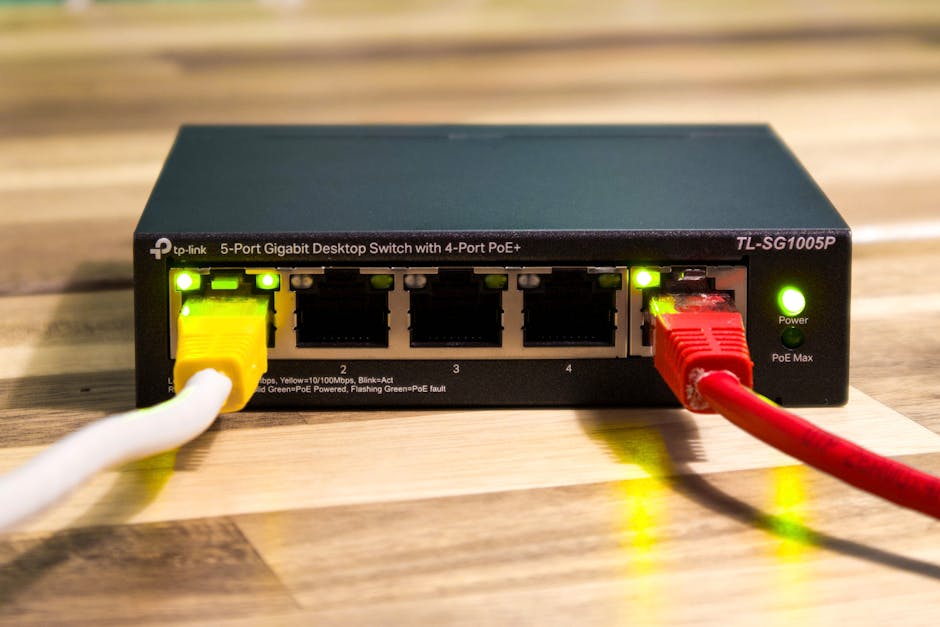
- Вставте кабель провайдера у порт WAN (його ще позначають як «Internet» або виділяють іншим кольором — зазвичай синім або жовтим).
- За потреби підключіть комп'ютер кабелем LAN (будь-який з портів 1–4) — це корисно для першого налаштування, якщо хочете надійнішого з'єднання без Wi-Fi.
- Зачекайте 30–60 секунд, поки роутер повністю завантажиться. Індикатор живлення має горіти рівно, а не блимати.
Зверніть увагу: порт WAN і порти LAN — різні роз'єми. Якщо переплутати і вставити кабель провайдера в LAN — інтернет не з'явиться, але нічого не зламається.
Вхід до панелі керування роутером
Кожен роутер має вбудований веб-інтерфейс — сторінку налаштувань, яку відкривають у звичайному браузері. Це ваш головний інструмент керування пристроєм.
Як знайти адресу панелі керування
Стандартна адреса зазвичай одна з трьох: 192.168.1.1, 192.168.0.1 або 192.168.8.1 (остання характерна для роутерів Huawei/Honor). Деякі виробники використовують доменне ім'я — наприклад, tplinkwifi.net (TP-Link) або routerlogin.net (Netgear). Точну адресу шукайте:
- на наклейці знизу або ззаду роутера,
- у паперовій інструкції з комплекту,
- на офіційному сайті виробника за моделлю пристрою.
Логін і пароль за замовчуванням
Стандартні облікові дані також є на наклейці. Найпоширеніші комбінації: admin / admin, admin / password або поле пароля порожнє. Після першого входу система, як правило, пропонує змінити ці дані — зробіть це обов'язково.
Введіть адресу в адресний рядок браузера (не в пошуковий рядок Google), натисніть Enter і введіть логін та пароль. Ви потрапите до головного меню роутера.
Налаштування підключення до інтернету
Це найважливіший крок — саме тут ви вказуєте роутеру, як підключатися до мережі провайдера. Помилка тут означатиме відсутність інтернету навіть при правильному налаштуванні Wi-Fi.
Типи підключення — який у вас?
- DHCP (Dynamic IP) — найпростіший тип. Роутер отримує IP-адресу автоматично. Жодних додаткових даних не потрібно. Поширений у більшості сучасних провайдерів.
- PPPoE — потребує логіну й пароля. Роутер встановлює пряме з'єднання з сервером провайдера. Дуже поширений в Україні.
- Static IP — провайдер видає фіксовану IP-адресу, маску підмережі, шлюз і DNS. Усі ці дані вписують вручну.
- L2TP / PPTP — використовуються рідше, але також зустрічаються. Потребують адреси сервера, логіну та пароля.
Як налаштувати PPPoE (найпоширеніший варіант)
- Відкрийте розділ «WAN», «Internet» або «Налаштування з'єднання» у меню роутера.
- Оберіть тип підключення PPPoE.
- Введіть логін і пароль з договору провайдера.
- Натисніть «Зберегти» або «Підключити».
- Зачекайте 10–20 секунд. Індикатор WAN має стати зеленим або стабільним.
Якщо провайдер прив'язує з'єднання до MAC-адреси вашого комп'ютера, знайдіть у налаштуваннях WAN опцію «Клонувати MAC-адресу» і активуйте її — роутер «прикинеться» вашим комп'ютером.
Налаштування Wi-Fi мережі: ім'я і пароль
Після того як інтернет запрацював, налаштуйте бездротову мережу. Саме тут ви задаєте ім'я мережі (SSID) і пароль, які бачитимуть усі пристрої поблизу.
- Перейдіть у розділ «Wi-Fi», «Бездротова мережа» або «Wireless».
- У полі SSID (або «Ім'я мережі») введіть зручну назву. Не використовуйте своє прізвище, адресу чи номер квартири — це зайва інформація для сусідів.
- Оберіть тип шифрування WPA2-PSK або WPA3 (якщо підтримується) — це найнадійніші варіанти.
- Задайте пароль: мінімум 12 символів, поєднання букв, цифр і спеціальних знаків. Уникайте очевидних комбінацій на кшталт «12345678» або свого імені.
- Збережіть налаштування. Роутер перезавантажиться або оновить мережу — підключіться знову із новим паролем.
Якщо роутер підтримує два діапазони — 2,4 ГГц і 5 ГГц — налаштуйте обидва. Для зручності можна дати їм різні імена (наприклад, «HomeNet» і «HomeNet_5G»), щоб пристрої самі обирали оптимальний діапазон.
Вибір частотного діапазону: 2,4 ГГц проти 5 ГГц
Сучасні роутери підтримують два діапазони, і різниця між ними суттєва. Розуміння цього нюансу допоможе розподілити пристрої правильно.
- 2,4 ГГц — більша зона покриття, краще проникає крізь стіни і перекриття. Підходить для пристроїв далеко від роутера, смарт-телевізорів, розумних лампочок, IoT-пристроїв. Мінус — більше завад від сусідських мереж, нижча максимальна швидкість.
- 5 ГГц — вища швидкість передачі, менше завад, але радіус дії менший. Ідеально для ноутбука або смартфона в одній кімнаті з роутером, для онлайн-ігор, відеодзвінків у 4K.
Порада: підключайте стаціонарні пристрої (телевізор, приставку) до 2,4 ГГц або взагалі кабелем LAN — це розвантажить ефір для мобільних пристроїв.
Зміна пароля адміністратора панелі керування
Зміна пароля Wi-Fi — не єдине, що потрібно зробити для безпеки. Стандартний пароль адміністратора (admin/admin) — відкрита вразливість. Будь-хто, хто підключиться до вашої мережі, зможе зайти в налаштування роутера.
- Знайдіть у меню розділ «Адміністрування», «Система» або «Зміна пароля».
- Введіть поточний пароль (admin або той, що вказаний на наклейці).
- Введіть новий надійний пароль і підтвердіть його.
- Збережіть. Система попросить увійти знову — використайте новий пароль.
Запишіть новий пароль адміністратора і зберігайте в надійному місці. Якщо забудете — доведеться скидати роутер до заводських налаштувань.
Налаштування безпеки домашньої мережі
Кілька додаткових кроків суттєво підвищать захищеність вашої мережі.
Увімкніть брандмауер
Більшість роутерів мають вбудований брандмауер (Firewall). Знайдіть відповідний розділ у налаштуваннях і переконайтеся, що він увімкнений. Це базовий захист від зовнішніх атак.
Вимкніть WPS
WPS (Wi-Fi Protected Setup) — зручна функція підключення кнопкою, але вона має відому вразливість, яка дозволяє зловмисникам підібрати PIN за лічені години. Якщо не використовуєте WPS — вимкніть його в налаштуваннях Wi-Fi.
Вимкніть віддалений доступ
Функція «Remote Management» дозволяє керувати роутером з інтернету. Якщо ви не налаштовуєте мережу для офісу чи не маєте специфічної потреби — вимкніть її. Знайдіть у розділі адміністрування і відключіть.
Гостьова мережа
Якщо до вас часто приходять гості — створіть окрему гостьову Wi-Fi мережу. Вона дасть інтернет, але ізолює гостей від вашої основної мережі та домашніх пристроїв. Налаштовується в розділі «Гостьова мережа» або «Guest Network».
Як оновити прошивку роутера
Прошивка (firmware) — це операційна система роутера. Виробники регулярно випускають оновлення, які закривають вразливості, виправляють помилки й іноді додають нові функції. Ігнорувати оновлення — ризикований вибір.
- Перейдіть у розділ «Адміністрування» → «Оновлення прошивки» (або Firmware Update).
- Перевірте поточну версію прошивки — вона вказана тут-таки.
- Натисніть «Перевірити оновлення» — багато сучасних роутерів вміють шукати оновлення автоматично.
- Якщо автоматичного пошуку немає — зайдіть на сайт виробника, знайдіть свою модель і завантажте останню версію прошивки вручну.
- Завантажте файл прошивки через інтерфейс і зачекайте завершення процесу. Не вимикайте роутер під час оновлення — це може пошкодити пристрій.
Перевіряйте оновлення раз на 3–6 місяців або увімкніть автоматичне оновлення, якщо така опція є.
Як розширити зону покриття Wi-Fi
Один роутер не завжди вкриває сигналом усе помешкання — особливо якщо воно велике або з товстими стінами. Є кілька рішень.
- Репітер (підсилювач сигналу) — підключається до існуючої Wi-Fi мережі і повторює її далі. Просте й недороге рішення, але може знижувати швидкість удвічі на ретрансляційній ділянці.
- Точка доступу (Access Point) — додатковий пристрій, підключений до роутера кабелем LAN. Дає стабільний сигнал без втрат швидкості. Потребує прокладання кабелю.
- Mesh-система — кілька пристроїв, що працюють як єдина мережа. Телефон переходить між вузлами seamlessly, без розриву з'єднання. Найдорожче, але найкраще рішення для великих помешкань або двоповерхових будинків.
- Powerline-адаптери — передають сигнал через електромережу помешкання. Корисно там, де неможливо прокласти кабель і репітер не допомагає.
Типові помилки при налаштуванні роутера
Більшість проблем при самостійному налаштуванні виникає через кілька поширених помилок. Знаючи про них, ви уникнете зайвих витрат часу.
- Кабель провайдера вставлено в LAN замість WAN — порти схожі, але призначення різне. Завжди перевіряйте підпис або колір порту.
- Неправильний тип підключення — обрали DHCP, а в провайдера PPPoE. Симптом: роутер увімкнено, кабель підключено, але інтернету немає.
- Слабкий або стандартний пароль Wi-Fi — «12345678» або ім'я мережі як пароль.
- Збереження налаштувань без перезавантаження — деякі роутери потребують ручного перезавантаження після змін. Якщо щось не працює після збереження — перезавантажте пристрій.
- Роутер у заводській зоні з заводськими налаштуваннями безпеки — тобто з дефолтним паролем admin/admin та увімкненим WPS.
- Розміщення роутера в закритому просторі — всередині шафи, за телевізором або між іншою технікою.
- Ігнорування оновлень прошивки — роками використовують версію, що йшла в комплекті.
Що робити, якщо інтернет не з'єднується
Якщо після всіх налаштувань інтернет не з'являється — не поспішайте дзвонити в підтримку. Спочатку пройдіться по цьому чеклісту:
- Перевірте фізичні кабелі — чи щільно вставлені, чи не пошкоджені, чи в правильних портах.
- Перезавантажте роутер — вимкніть живлення на 10–15 секунд, потім увімкніть знову.
- Перевірте тип з'єднання — уточніть у провайдера, яке з'єднання використовується саме у вас.
- Перевірте логін і пароль PPPoE — одна неправильна літера чи зайвий пробіл призведуть до помилки автентифікації.
- Перевірте баланс або статус договору — можливо, послуга призупинена через несплату.
- Зателефонуйте провайдеру — уточніть, чи немає аварій або технічних робіт на вашій ділянці.
- Скиньте роутер до заводських налаштувань — кнопка Reset (зазвичай потрібно утримувати голкою 10–15 секунд) і починайте налаштування з нуля.
Корисні додаткові налаштування для досвідченіших користувачів
Якщо базові налаштування вже зроблено, є кілька опцій, що зроблять домашню мережу ще зручнішою й продуктивнішою.
Пріоритизація трафіку (QoS)
QoS (Quality of Service) дозволяє визначити, які пристрої або додатки отримують пріоритет при завантаженні каналу. Наприклад, відеодзвінки й онлайн-ігри можна поставити вище за торрент-клієнт. Налаштовується в розділі QoS або «Пріоритет трафіку».
Батьківський контроль
Більшість сучасних роутерів мають функцію батьківського контролю: блокування певних сайтів, обмеження часу доступу для конкретних пристроїв. Корисно, якщо вдома є діти. Шукайте в розділі «Parental Controls» або «Батьківський контроль».
DNS-сервери
Замість DNS-серверів провайдера можна прописати альтернативні — наприклад, Google (8.8.8.8 і 8.8.4.4) або Cloudflare (1.1.1.1). Це може прискорити завантаження сторінок і підвищити приватність. Налаштовується в розділі WAN або DHCP.
Статична IP для локальних пристроїв
Якщо хочете, щоб принтер, NAS або IP-камера завжди мали одну і ту саму адресу в мережі — призначте їм статичну локальну IP через налаштування DHCP-резервування. Так ви зможете стабільно підключатись до них за однією адресою.
Поради щодо обслуговування роутера і підтримки мережі
Налаштування — це не одноразова подія. Щоб мережа працювала стабільно роками, дотримуйтесь кількох простих правил обслуговування.
- Перезавантажуйте роутер раз на тиждень або раз на місяць — це очищає пам'ять пристрою і часто вирішує дрібні проблеми зі швидкістю.
- Перевіряйте оновлення прошивки раз на кілька місяців.
- Час від часу заходьте в панель керування і переглядайте список підключених пристроїв — чужі пристрої в списку сигналізують про те, що хтось зламав ваш Wi-Fi.
- Не перекривайте вентиляційні отвори роутера — перегрів знижує продуктивність і скорочує термін служби.
- Змінюйте пароль Wi-Fi раз на рік або після того, як доступ мали багато людей.
- Зберігайте резервну копію налаштувань — більшість роутерів дозволяють експортувати конфігурацію файлом. При скиданні або заміні пристрою це заощадить час.
Часті запитання
Що робити, якщо не можу зайти на 192.168.1.1?
Перш за все переконайтеся, що вводите адресу в адресний рядок браузера, а не в пошук. Спробуйте альтернативні адреси: 192.168.0.1, 192.168.8.1 або tplinkwifi.net — залежно від виробника. Якщо жодна не спрацьовує, перевірте, чи підключені ви до мережі цього роутера кабелем або Wi-Fi. Також адресу панелі керування зазвичай вказано на наклейці знизу пристрою.
Як дізнатися тип підключення мого провайдера?
Найнадійніший спосіб — подивитись у договорі з провайдером або зателефонувати на їхню лінію підтримки. Ще один варіант: якщо раніше інтернет підключали безпосередньо до комп'ютера через кабель і доводилось вводити логін та пароль — це PPPoE. Якщо інтернет з'являвся автоматично без будь-яких даних — швидше за все DHCP.
Як підключити два роутери вдома?
Є два варіанти. Перший — підключити другий роутер кабелем LAN від першого і налаштувати його в режимі точки доступу (Access Point mode) — тоді обидва роутери утворюють одну мережу. Другий — налаштувати другий роутер як окремий маршрутизатор, але тоді буде дві окремі мережі, що ускладнює обмін файлами між пристроями. Режим AP зазвичай зручніший для домашнього використання.
Чому Wi-Fi швидкий поруч із роутером, але слабкий в іншій кімнаті?
Це нормальна поведінка: сигнал Wi-Fi слабшає з відстанню і через перешкоди — стіни, особливо бетонні чи цегляні, суттєво поглинають радіохвилі. Спробуйте перемістити роутер ближче до проблемної кімнати або встановити репітер. Також переконайтесь, що використовуєте діапазон 2,4 ГГц для пристроїв у дальніх кімнатах — він краще проникає крізь перешкоди, ніж 5 ГГц.
Як скинути роутер до заводських налаштувань?
На корпусі роутера є кнопка Reset — зазвичай маленька, утоплена в корпус, до якої потрібна голка або скріпка. Утримуйте її 10–15 секунд при увімкненому пристрої, поки індикатори не почнуть блимати і роутер не перезавантажиться. Після цього всі налаштування повернуться до заводських, і вам доведеться налаштувати роутер заново з нуля.