Smart TV обіцяє цілий світ розваг просто з дивана — кіно, серіали, музика, новини, стрими, відеодзвінки. Але більшість власників нових телевізорів роками використовують лише YouTube і один-два стандартні канали, навіть не підозрюючи, що їхній пристрій здатен на значно більше. Ця стаття — детальний путівник від першого ввімкнення до повноцінного мультимедійного центру вітальні.
Ми пройдемо весь шлях крок за кроком: підключення до мережі, встановлення додатків, підписки на стрімінги, трансляція зображення зі смартфона, голосове керування, налаштування IPTV і практичні поради, що робити, коли щось іде не так. Жодної зайвої теорії — лише конкретні дії та перевірені рішення.

- Перший крок — підключення до Wi-Fi або кабелю: без стабільного інтернету Smart TV — просто екран
- Магазини додатків різняться залежно від платформи: Google TV, Tizen, WebOS, Android TV мають свої нюанси
- Трансляція екрана смартфона працює через Miracast, AirPlay або Chromecast — залежно від пристроїв
- Якщо телевізор гальмує — очищення кешу, вимкнення автозапуску і перезавантаження вирішують 80% проблем
- IPTV-програвач на кшталт OTT Navigator або TiviMate дає доступ до сотень каналів через інтернет без тарілки і кабелю
Які платформи Smart TV існують і чим вони різняться
Перш ніж щось налаштовувати, варто зрозуміти, яка операційна система встановлена на вашому телевізорі. Від цього залежить магазин додатків, інтерфейс і навіть набір доступних сервісів.
- Google TV / Android TV — платформа від Google, встановлена на телевізорах Sony, TCL, Philips, Hisense та інших. Має повноцінний Google Play Store, підтримує голосового асистента Google і Chromecast.
- Tizen OS — власна система Samsung. Має власний магазин Samsung Apps, підтримує Bixby і AirPlay 2 на нових моделях.
- webOS — система LG. Лаконічний інтерфейс, магазин LG Content Store, підтримка ThinQ AI і AirPlay 2.
- VIDAA — платформа Hisense (частина моделей). Простіша, але з базовим набором додатків.
- Roku TV — зустрічається переважно на телевізорах TCL і окремих моделях. Дуже простий і швидкий інтерфейс.
Якщо ваш телевізор «старий» і не має зручної Smart TV-системи — не біда. Медіаприставка Chromecast з Google TV, Amazon Fire TV Stick або Android TV Box перетворить будь-який телевізор із HDMI-роз'ємом на повноцінний смарт-пристрій.
Перше ввімкнення: покрокове налаштування з нуля
Коли ви вперше вмикаєте новий телевізор, майстер початкового налаштування проведе вас через основні кроки. Ось що важливо зробити правильно вже на цьому етапі.
- Оберіть мову інтерфейсу. Українська доступна на більшості сучасних телевізорів. Якщо її немає — обирайте зрозумілу вам мову.
- Підключіться до інтернету (детальніше — в наступному розділі).
- Увійдіть або створіть обліковий запис. На Android TV / Google TV потрібен Google-акаунт. На Samsung — Samsung Account. На LG — LG ThinQ Account. Без облікового запису магазин додатків не працюватиме повноцінно.
- Прийміть умови використання — без цього частина функцій буде заблокована.
- Оновіть прошивку. Одразу після першого підключення перейдіть у Налаштування → Підтримка → Оновлення ПЗ (назви меню відрізняються залежно від бренду) і встановіть усі доступні оновлення. Це усуває баги й додає нові функції.
- Налаштуйте зображення та звук під своє середовище (докладніше — в окремому розділі нижче).
Підключення до інтернету: Wi-Fi, кабель і що обрати
Стабільний інтернет — основа будь-якого Smart TV. Слабкий сигнал Wi-Fi робить перегляд відео у 4K неможливим, а постійні буферизації псують увесь досвід.
Wi-Fi або кабель: що краще
| Параметр | Wi-Fi (5 ГГц) | Wi-Fi (2,4 ГГц) | LAN-кабель (Ethernet) |
|---|---|---|---|
| Стабільність | Висока | Середня | Максимальна |
| Швидкість | До 600+ Мбіт/с | До 150 Мбіт/с | До 1000 Мбіт/с |
| Радіус дії | Середній | Більший | Необмежений (кабелем) |
| Перешкоди | Менше | Більше (мікрохвильовки, сусіди) | Немає |
| Зручність | Висока | Висока | Потрібен кабель до роутера |
Порада: для 4K-контенту потрібна мінімальна швидкість 25 Мбіт/с. Якщо є можливість протягти кабель — зробіть це. Якщо ні — підключайтеся до діапазону 5 ГГц і розміщуйте роутер якнайближче до телевізора.
Як підключити телевізор до Wi-Fi
- Відкрийте Налаштування → Мережа → Бездротова мережа.
- Телевізор просканує доступні мережі — оберіть свою.
- Введіть пароль (зручніше використати екранну клавіатуру або мобільний додаток виробника).
- Дочекайтеся підтвердження підключення та перевірте з'єднання через вбудований тест швидкості (є в більшості телевізорів у розділі «Мережа»).
Встановлення додатків: магазин, пошук і що варто поставити одразу
Залежно від платформи, процес відрізняється, але логіка однакова: відкриваєте магазин, знаходите додаток, встановлюєте.
- Google TV / Android TV: Google Play Store → пошук за назвою → «Встановити».
- Samsung Tizen: Smart Hub → Apps → значок пошуку.
- LG webOS: LG Content Store → пошук або категорія.
Додатки, які варто встановити одразу:
- YouTube — якщо не встановлений за замовчуванням.
- Netflix, Disney+, Apple TV+, Max — залежно від ваших підписок.
- Megogo — один із найпопулярніших українських відеосервісів із фільмами, серіалами і спортом.
- OLL.TV — українські телеканали онлайн і архів передач.
- Sweet.tv — ще один популярний IPTV-агрегатор із українськими та закордонними каналами.
- VLC або MX Player (на Android TV) — для відтворення локальних файлів із флешки або домашньої мережі.
- OTT Navigator або TiviMate — для IPTV-трансляцій за M3U-плейлистами.
- Plex або Kodi — якщо є велика медіатека вдома.
Важливо: деякі додатки можуть бути недоступні в магазині вашого регіону. У такому разі на Android TV можна встановити APK-файл вручну через файловий менеджер або сервіс Downloader — це законно і безпечно, якщо завантажувати файли з офіційних джерел.
YouTube, Netflix і стрімінги: як налаштувати і не заблукати
YouTube на телевізорі — це не те саме, що на телефоні. Кілька порад, щоб користуватися ним зручніше:
- Увійдіть у свій Google-акаунт у додатку — тоді підтягнуться всі підписки, рекомендації й плейлисти.
- Увімкніть функцію «Продовжити перегляд» — телевізор запам'ятає, де ви зупинилися.
- Використовуйте смартфон як пульт: відкрийте YouTube на телефоні, натисніть іконку трансляції (Cast) — і відео відразу з'явиться на великому екрані.
Для Netflix: завантажте додаток, увійдіть у свій акаунт. У налаштуваннях профілю перевірте якість відтворення — оберіть «Авто» або «Висока» залежно від вашого тарифу інтернету. Зверніть увагу: Netflix підтримує 4K HDR лише на певних тарифних планах і сумісних телевізорах.
Аналогічно працюють Disney+, Apple TV+ та інші сервіси — встановлюєте додаток, входите в акаунт, обираєте контент. Якщо сервіс не має офіційного додатка для вашого телевізора — перевірте, чи є у нього вебверсія, яка відкривається через вбудований браузер.
Трансляція екрана смартфона на телевізор
Одна з найкорисніших функцій Smart TV — можливість показати на великому екрані те, що є на смартфоні: фото з відпустки, гру, відеодзвінок або сайт.
Варіанти трансляції залежно від пристроїв
- Chromecast (Cast) — якщо телевізор на Android TV / Google TV або підключено Chromecast-донгл. Натисніть іконку Cast у сумісному додатку (YouTube, Netflix, Chrome) і оберіть телевізор. Відео відтворюється безпосередньо на TV, смартфон можна прибрати.
- Miracast (Screen Mirroring) — бездротове дзеркалювання екрана без потреби в одній мережі Wi-Fi. На Android: Налаштування → Екран → Трансляція / Smart View. На телевізорі: Налаштування → Мережа → Screen Mirroring. Підходить для будь-якого контенту з екрана.
- AirPlay 2 — для iPhone і iPad. Підтримується на нових Samsung (з 2018 р.), LG (з 2019 р.) і Apple TV. Проведіть пальцем вниз від правого верхнього кута, натисніть «Дзеркало екрана» й оберіть телевізор.
- DLNA — для передачі медіафайлів (не трансляції екрана) через домашню мережу. Підходить для відтворення відео, музики, фото з телефона або комп'ютера.
Типова помилка: смартфон і телевізор мають бути підключені до однієї Wi-Fi-мережі (для Chromecast і DLNA). Якщо ви на мобільних даних, а телевізор у домашньому Wi-Fi — трансляція не спрацює.
Голосове керування: як налаштувати і що вміє асистент
Сучасні телевізори підтримують голосових асистентів, і це значно зручніше, ніж набирати текст пультом по одній літері.
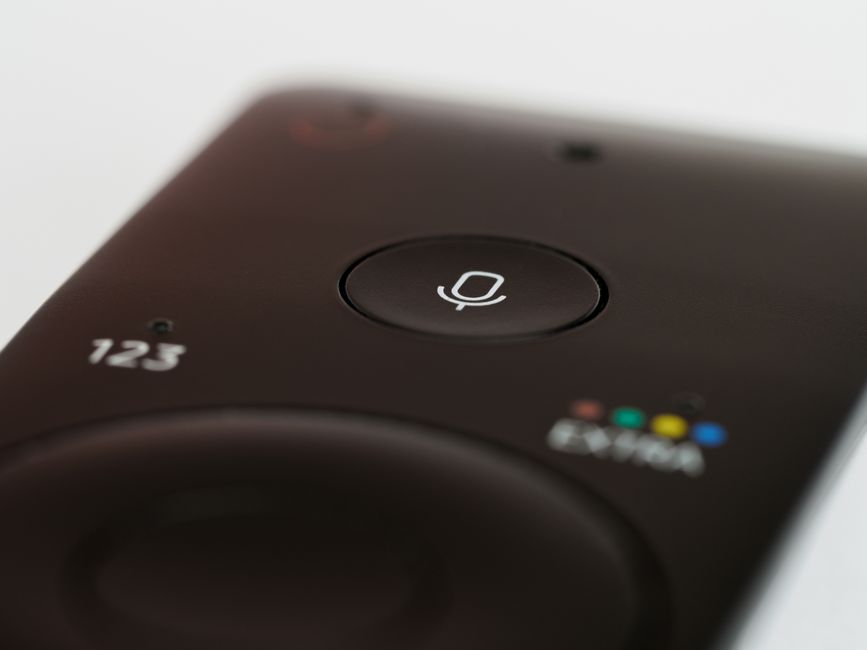
- Google TV / Android TV: натисніть мікрофон на пульті або скажіть «Hey Google». Можна шукати фільми, керувати відтворенням, питати погоду, вмикати й вимикати телевізор.
- Samsung (Bixby): натисніть кнопку мікрофона на пульті One Remote. Bixby розуміє команди на кшталт «Увімкни Netflix», «Збільш гучність», «Знайди бойовики 2023 року».
- LG (ThinQ AI): кнопка мікрофона на Magic Remote. Підтримує також Google Assistant на нових моделях.
Корисні голосові команди:
- «Відкрий YouTube»
- «Знайди серіал Чорнобиль»
- «Поставити на паузу / Продовжити»
- «Гучніше / Тихіше»
- «Вимкни через 30 хвилин»
- «Яка погода завтра?»
Щоб голосовий асистент працював без натискання кнопки, увімкніть функцію «Завжди слухати» в налаштуваннях асистента. Але майте на увазі — це дещо збільшує енергоспоживання і мікрофон завжди активний.
Як дивитися звичайні канали через інтернет: IPTV і українські сервіси
Відмовитися від кабельного або супутникового телебачення й перейти на інтернет-канали цілком реально. Ось основні способи.
Офіційні українські сервіси
- OLL.TV — понад 200 каналів, архів до 14 днів, є безкоштовний базовий пакет.
- Sweet.tv — понад 300 каналів, архів до 30 днів, підтримує одночасний перегляд на декількох пристроях.
- Megogo — поєднує кіно і телебачення, є окремий пакет «ТБ» з українськими каналами.
- Divan.tv — акцент на українських каналах, є безкоштовний пробний період.
IPTV через M3U-плейлисти
Якщо ваш провайдер надає IPTV-послугу, він може дати вам M3U-посилання. Це текстовий файл із переліком каналів. Щоб переглядати їх на телевізорі:
- Встановіть на Android TV додаток OTT Navigator або TiviMate.
- У налаштуваннях програвача додайте ваш M3U-плейлист (URL або файл).
- Програвач завантажить список каналів із лого, EPG (програмою передач) і можливістю запису.
На Samsung і LG ці додатки можуть бути недоступні в офіційному магазині — тоді використовуйте офіційні застосунки провайдера або Smart IPTV (платний, але працює на багатьох платформах).
Налаштування зображення і звуку під своє середовище
Заводські налаштування зображення зазвичай «яскраві» й «насичені» — це робиться для показу в магазині, а не для домашнього перегляду. Правильне налаштування значно покращує якість картинки.
- Режим зображення: оберіть «Кіно» або «Кінотеатр» — він найбільш точно передає кольори. «Яскравий» — для магазинів, не для дому.
- Підсвічування: зменшіть до 50–70% у темній кімнаті, збільшіть при яскравому освітленні.
- Різкість: для більшості контенту достатньо 0–20. Занадто висока різкість створює неприродні контури.
- Motion smoothing (ефект мильної опери): вимкніть або знизьте до мінімуму для перегляду фільмів — він робить кіно схожим на відеозйомку мобільним телефоном.
- HDR: якщо ваш телевізор підтримує HDR10, HDR10+ або Dolby Vision — не вимикайте цю функцію. Але переконайтеся, що контент дійсно в HDR (Netflix, Disney+ позначають це у деталях про відео).
- Звук: оберіть режим «Кіно» або «Стандартний». Якщо підключена зовнішня звукова панель — у налаштуваннях аудіо вкажіть «Зовнішня акустика» і за можливості налаштуйте Dolby Atmos або DTS.
Підключення зовнішніх пристроїв: флешки, жорсткі диски, ігрові консолі
Smart TV — це не лише інтернет. До нього можна підключити чимало корисного.
- USB-флешка або зовнішній диск: вставте в USB-порт телевізора. Відкрийте «Медіа» або «Мій пристрій» — телевізор покаже файли. Більшість сучасних телевізорів читають MP4, MKV, AVI, MP3, FLAC, JPEG.
- Ігрова консоль (PlayStation, Xbox): підключається через HDMI. Оберіть відповідний вхід на телевізорі. Для мінімальної затримки (input lag) увімкніть режим «Гра» в налаштуваннях зображення — він вимикає всю постобробку і прискорює відгук.
- Soundbar або AV-ресивер: підключайте через HDMI ARC/eARC (якщо є) — це дозволяє керувати гучністю одним пультом і передавати якісний звук. Альтернатива — оптичний кабель (Toslink).
- Ноутбук або ПК: через HDMI або бездротово (Miracast / AirPlay) — телевізор стає великим монітором для роботи чи презентацій.
Що робити, якщо Smart TV гальмує: причини і рішення
Повільний телевізор — одна з найпоширеніших скарг. Хороша новина: у більшості випадків проблему вирішує сам користувач без виклику майстра.
Типові причини і що з ними робити
- Переповнений кеш додатків. Зайдіть у Налаштування → Програми, оберіть кожен встановлений додаток і натисніть «Очистити кеш». Особливо це актуально для YouTube і браузера. Після очищення перезавантажте телевізор.
- Забагато встановлених додатків. Видаліть ті, якими не користуєтеся. Навіть невикористані програми займають оперативну пам'ять, якщо запускаються у фоні.
- Автозапуск і фонові процеси. На Android TV вимкніть автозапуск сторонніх додатків у налаштуваннях або через додаток-менеджер.
- Застаріла прошивка. Перевірте наявність оновлень системи — вони часто містять виправлення продуктивності.
- Повне скидання (Factory Reset). Якщо нічого не допомогло — скидання до заводських налаштувань вирішує проблему в 90% випадків. Але спершу запишіть паролі від облікових записів.
- Апаратне обмеження. Телевізори з невеликим обсягом оперативної пам'яті (512 МБ — 1 ГБ) фізично не можуть бути швидкими з великою кількістю додатків. У такому разі розгляньте підключення зовнішньої медіаприставки — Chromecast з Google TV, Mi Box, Nvidia Shield — вони значно потужніші.
Безпека і конфіденційність на Smart TV
Телевізор із доступом до інтернету — це повноцінний мережевий пристрій, і про безпеку варто подбати.
- Встановлюйте додатки лише з офіційних магазинів або з перевірених джерел. Піратські APK можуть містити шкідливе програмне забезпечення.
- Не зберігайте паролі від банківських акаунтів у браузері телевізора.
- Регулярно оновлюйте прошивку — оновлення часто закривають вразливості безпеки.
- Вимкніть ACR (автоматичне розпізнавання контенту), якщо не хочете, щоб виробник відстежував, що ви дивитеся. Ця опція є в налаштуваннях конфіденційності всіх великих платформ.
- Використовуйте окрему гостьову мережу Wi-Fi для телевізора та IoT-пристроїв — це ізолює їх від комп'ютерів і смартфонів у вашій основній мережі.
Розширені функції: що ще вміє ваш телевізор
Більшість користувачів не здогадується про ці можливості, хоча вони вже вбудовані в телевізор.
- Таймер сну. Налаштуйте автоматичне вимкнення через певний час — корисно, якщо засинаєте під серіал.
- Батьківський контроль. Обмежте доступ до певних додатків або контенту для дітей за допомогою PIN-коду.
- Режим Ambient / Art Mode (Samsung). Коли телевізор не використовується, він показує картини, фото або корисну інформацію замість чорного екрана.
- Multi-View (Samsung) / Picture-in-Picture. Перегляд двох джерел зображення одночасно — наприклад, спортивний матч і чат.
- Домашній кінотеатр через ALLM / VRR. Якщо підключена ігрова консоль нового покоління, увімкніть ALLM (Auto Low Latency Mode) і VRR (Variable Refresh Rate) для плавнішої картинки під час ігор.
- Підключення до розумного будинку. Google TV і LG ThinQ інтегруються з Google Home і Apple HomeKit — ви можете керувати іншими пристроями прямо з екрана телевізора.
Порівняння медіаприставок: коли телевізора замало
Якщо ваш телевізор старий або його вбудована система надто повільна, зовнішня приставка — найдешевший і найефективніший апгрейд.
| Пристрій | Платформа | Переваги | Недоліки |
|---|---|---|---|
| Chromecast з Google TV | Google TV | Компактний, підтримує 4K, Chromecast, Google Assistant | Немає USB-порту, слабший процесор |
| Amazon Fire TV Stick 4K | Fire OS (Android) | Доступна ціна, Alexa, широкий вибір додатків | Акцент на Amazon-сервісах, не всі додатки є |
| Xiaomi Mi Box S | Android TV | Повний Google Play, USB-порт, 4K HDR | Немає вбудованого Ethernet |
| Nvidia Shield TV Pro | Android TV | Найпотужніша приставка, AV1, Plex-сервер, USB | Висока ціна |
| Apple TV 4K | tvOS | AirPlay, Dolby Vision, найкраща екосистема Apple | Висока ціна, менше не-Apple контенту |
Типові помилки власників Smart TV і як їх уникнути
- Не оновлювати прошивку роками. Застаріла система — це не лише баги, а й вразливості безпеки та несумісність із новими додатками.
- Залишати телевізор у «режимі магазину». Якщо після покупки зображення неприродно яскраве і на екрані з'являються демонстраційні написи — зайдіть у налаштування і переключіться на «Домашній режим».
- Ігнорувати дротове підключення. Провівши один LAN-кабель, ви раз і назавжди вирішуєте проблему буферизації.
- Не виходити з облікових записів на спільному телевізорі. Якщо телевізором користуються різні люди або ви його продаєте — обов'язково вийдіть з усіх акаунтів і зробіть скидання до заводських налаштувань.
- Встановлювати підозрілі IPTV-плейлисти. Безкоштовні піратські плейлисти часто містять нестабільні потоки, рекламу і потенційно небезпечний контент. Краще скористатися легальними українськими сервісами.
- Забувати про батьківський контроль. Якщо вдома є діти — налаштуйте обмеження в першу чергу, а не коли вже сталася неприємна ситуація.
Часті запитання
Чому телевізор не бачить Wi-Fi мережу?
Найчастіше проблема в тому, що телевізор підтримує лише 2,4 ГГц, а роутер налаштований тільки на 5 ГГц, або навпаки. Перевірте налаштування роутера і переконайтеся, що обидва діапазони активні. Також спробуйте перезавантажити і телевізор, і роутер — це вирішує більшість проблем із виявленням мережі.
Як встановити додаток, якого немає в магазині телевізора?
На телевізорах з Android TV можна встановити APK-файл вручну. Завантажте додаток Downloader з Google Play, відкрийте його, введіть пряме посилання на APK і встановіть файл. Попередньо в налаштуваннях дозвольте встановлення з невідомих джерел. На Samsung і LG такої можливості офіційно немає — там можна скористатися браузером або DLNA.
Чому YouTube на телевізорі гальмує і постійно буферизується?
Найпоширеніші причини — слабкий Wi-Fi сигнал, переповнений кеш або застаріла версія додатка. Спробуйте: очистити кеш YouTube у налаштуваннях додатків, оновити сам додаток, переключитися з Wi-Fi на кабель або наблизити роутер. Якщо проблема зберігається — обрані 1080p або 4K якість, а ваш інтернет не тягне: вручну знизьте якість до 720p у налаштуваннях YouTube.
Як дзеркалювати екран iPhone на телевізор Samsung?
На нових Samsung (починаючи з 2018 року) підтримується AirPlay 2. Переконайтеся, що функція AirPlay увімкнена в меню телевізора (Налаштування → Загальне → Apple AirPlay). Потім на iPhone відкрийте Пункт керування, натисніть «Дзеркало екрана» і оберіть свій Samsung зі списку. iPhone і телевізор мають бути в одній Wi-Fi мережі.
Чи можна дивитися українські телеканали на Smart TV безкоштовно?
Так. Кілька варіантів: сервіс OLL.TV має безкоштовний пакет із базовими українськими каналами, також деякі канали транслюються безкоштовно на офіційних YouTube-каналах (Суспільне, ICTV та інші). Крім того, якщо ваш провайдер надає IPTV у складі тарифу — додатково платити не потрібно, просто налаштуйте плейлист у OTT Navigator або TiviMate.