
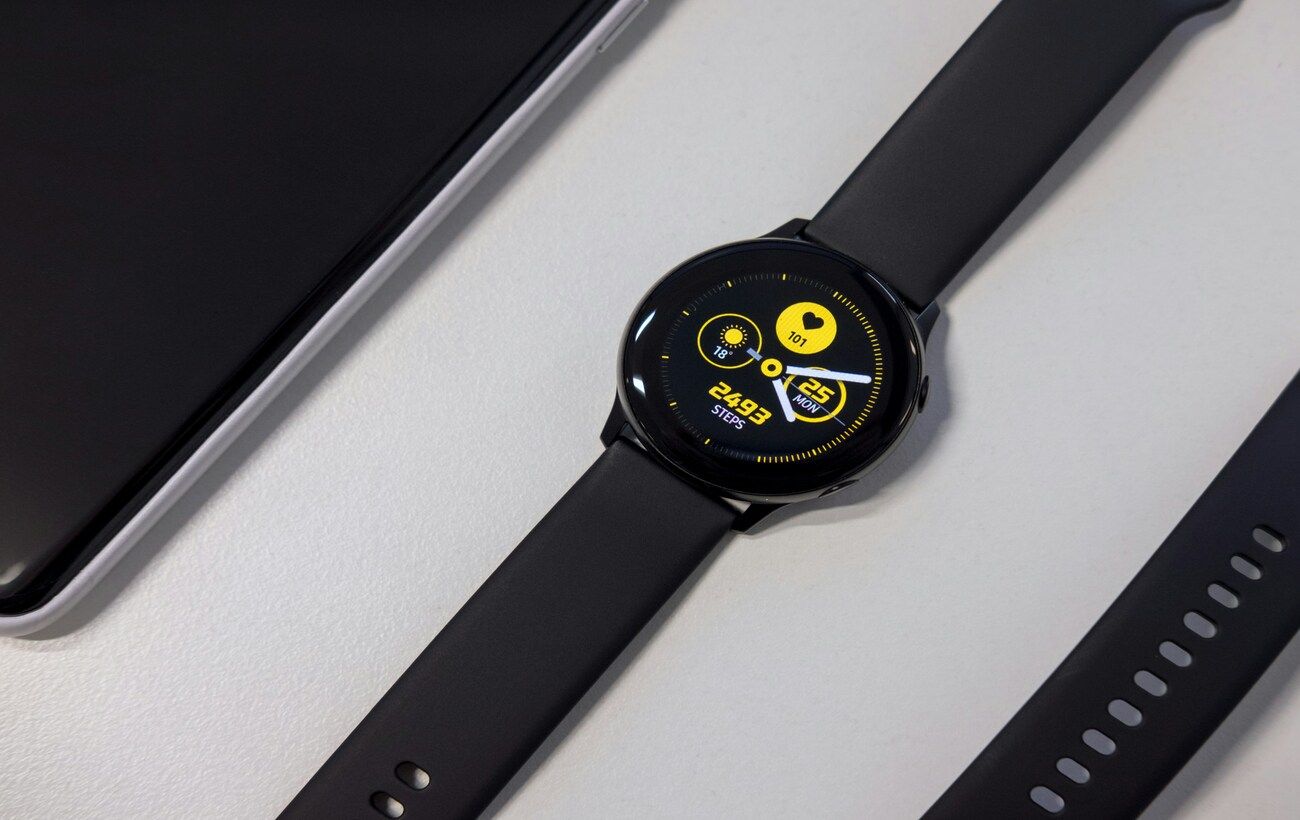
Як налаштувати Google Wallet на Samsung Galaxy Watch: повний посібник
Перехід Samsung до операційної системи Wear OS відкрив нові можливості для власників смарт-годинників. Однією з найзручніших функцій є можливість встановлення Google Wallet, що дозволяє проводити безконтактні платежі за допомогою технології NFC. Це означає, що під час покупок у магазинах або оплати проїзду в громадському транспорті вам не потрібно діставати смартфон.
Попередня перевірка: сумісність пристрою та географічне розташування
Перш ніж приступати до встановлення та налаштування додатку, необхідно переконатися, що ваше обладнання та місце проживання задовольняють всі необхідні технічні та географічні вимоги.
Географічні обмеження та доступність послуги
Функція Google Wallet та безконтактної оплати через технологію Tap to Pay доступна не у всіх країнах світу. Для успішного використання послуги ваш регіон повинен офіційно підтримувати цей сервіс. Позитивною новиною є те, що на території України Google Wallet повністю функціонує для карток і банків, які відповідають вимогам системи.
Вимоги до версії операційної системи
Критично важливо, щоб ваш смарт-годинник працював під управлінням Wear OS версії 2.0 або новішої. Це обмеження означає, що пристрої попередніх поколінь, які використовували фірмову платформу Tizen, залишаються несумісними з гаманцем Google. Зокрема, це стосується таких моделей як оригінальна Galaxy Watch, Galaxy Watch 2 та Galaxy Watch 3.
Як дізнатися версію операційної системи на вашому годиннику
Щоб перевірити, яку версію Wear OS встановлено на вашому пристрої, виконайте такі дії: проведіть пальцем зверху вниз по екрану годинника, щоб відкрити панель швидкого доступу. Перейдіть до «Налаштування» (Settings), потім виберіть розділ «Про годинник» (About Watch). У цьому меню знайдіть вкладку «Інформація про ПЗ» (Software information), де буде вказана точна версія Wear OS.
Якщо у вас встановлена модель Samsung Galaxy Watch 4 або будь-яка пізніша версія цього лінійки, ви гарантовано зможете використовувати всі можливості Google Wallet без будь-яких обмежень.
Встановлення Google Wallet на годинник та смартфон
Інсталяція на Samsung Galaxy Watch
Для забезпечення повної синхронізації платіжної інформації необхідно встановити додаток на обох пристроях. Почніть з годинника: виконайте свайп (змахнувши пальцем) вгору по екрану Galaxy Watch, щоб розгорнути список всіх встановлених програм та отримати доступ до вбудованого магазину Play Store. Скористайтеся функцією пошуку, щоб знайти додаток Google Wallet, а потім натисніть кнопку для його встановлення.
Налаштування механізму безпеки
Якщо на вашому годиннику ще не було встановлено блокування екрана, система безпеки додатку Google Wallet обов’язково вимагатиме встановити захист пристрою перед подальшою роботою з платіжною інформацією.
Вам буде запропоновано обрати один з двох способів захисту: графічний ключ (Pattern) або числовий PIN-код. Коли ви проводитимете синхронізацію між двома пристроями, на екрані годинника з’явиться сповіщення, яке порекомендує перевірити телефон для завершення процесу.
Якщо ви вирішите використовувати PIN-код для захисту, настійно рекомендується активувати опцію «Розблокувати без натискання після введення PIN» (Unlock without tap after PIN entered) шляхом установки галочки напроти цього пункту. Ця функція значно спростить вашу роботу з додатком, оскільки вам не потрібно буде щоразу натискати додаткову кнопку підтвердження або кнопку «OK» після введення PIN-коду.
Встановлення на Android-смартфон
Паралельно з налаштуванням на годиннику отворіть Play Store на вашому Android-смартфоні. Знайдіть додаток Google Wallet у каталозі магазину, завантажте його та встановіть на свій телефон. Це дозволить вам керувати платіжними засобами та отримувати повний функціонал сервісу.
Додавання платіжних карток до смарт-годинника
Процес реєстрації платіжних засобів
Процедура додавання фінансових карток здійснюється через взаємодію смартфона та годинника. Це забезпечує безпеку та зручність управління платіжною інформацією.
Кроки для додавання нової картки
На дисплеї Galaxy Watch потрібно натиснути на значок додавання (зазвичай це символ «+») у додатку Google Wallet. Після цього на вашому підключеному смартфоні автоматично откроється новий екран з назвою «Додати до годинника» (Add to Watch), де з’являться варіанти для додавання платіжного засобу.
У цьому меню вам буде пропонувати вибір з карток, які раніше вже були зареєстровані в вашому профілі Google Play та використовувалися для оплати передплат або покупок у мобільних іграх.
Верифікація та введення деталей картки
Для завершення процесу додавання Google Wallet попросить ввести кілька основних параметрів, включаючи дату закінчення дії картки, прізвище та ім’я власника, а також тризначний код безпеки (CVV), розташований на зворотній стороні картки. Якщо у вас немає раніше зареєстрованої картки, ви можете додати абсолютно нову кредитну або дебетову карту.
Для зручності скористайтеся камерою смартфона, яка дозволить автоматично відсканувати номер картки та завантажити всю необхідну інформацію. Як альтернатива, ви можете ввести всі дані вручну через екранну клавіатуру.
Перевірка сумісності у вашого банку
Після введення всіх даних Google Wallet автоматично відправить запит до вашого банківської установи для перевірки можливості використання функції безконтактних платежів Tap to Pay. Важливо зрозуміти, що не всі картки та не всі фінансові установи підтримують цю сучасну технологію платежів.
Коли банк дасть позитивну відповідь на запит, на екрані телефону з’явиться повідомлення, яке підтвердить готовність картки до використання, а також буде надана посилання на детальні інструкції. З цього моменту додана картка буде видима у додатку на вашому Galaxy Watch.
Встановлення картки за замовчуванням
Перша картка, яку ви додадите до системи, автоматично буде встановлена як основна платіжна карта. Якщо пізніше ви захочете змінити цей статус на іншу карту, натисніть на неї у додатку на годиннику та виберіть опцію «Зробити основною» (Make default).
Проведення платежів у магазинах та громадському транспорті
Різниця між Samsung та Google Pixel Watch
Варто відзначити, що смарт-годинники з лінійки Google Pixel Watch (починаючи з моделей Pixel Watch 2 та новіших) мають більш просту схему оплати та дозволяють проводити платежі без попереднього розблокування пристрою. На годинниках Samsung архітектура безпеки побудована інакше і вимагає дотримання специфічної послідовності дій.
Послідовність дій для проведення платежу
На смарт-годиннику Samsung Galaxy Watch процес оплати включає кілька обов’язкових етапів. Спочатку розблокуйте свій пристрій, потім відкрийте встановлений додаток Google Wallet, поверніть зап’ястя так, щоб циферблат був добре видним, і утримуйте смарт-годинник близько до безконтактного зчитувача карт. Зчитувач розташований на касі у магазині або на турнікеті в громадському транспорті.
Для оплати проїзду в громадському транспорті необхідно дотримуватися такої ж процедури, але важливо переконатися, що турнікет або термінал входу підтримує технологію безконтактних платежів Tap to Pay.
Сигналізація про успішну транзакцію
Коли платіж буде успішно обробленим, смарт-годинник повідомить вас кількома способами одночасно. Ви відчуєте вібрацію пристрою, почуєте короткий звуковий сигнал, а на екрані з’явиться синій значок з галочкою, що символізує успішне завершення операції.
Як використати іншу картку, якщо вона не основна
Якщо вам потрібно розрахуватися не основною карткою, відкрийте додаток Google Wallet на годиннику та проведіть свайп вгору по екрану, щоб прокрутити список ваших карток, поки не знайдете ту, яку хочете використати. Зачекайте, поки на дисплеї з’явиться напис «Піднесіть до зчитувача» (Hold to reader), а потім виконайте контактування з терміналом.
Поради для оптимального використання Google Wallet на Galaxy Watch
Для найкращого досвіду роботи з додатком переконайтеся, що ваш смарт-годинник завжди має достатньо заряду батареї, оскільки функція NFC потребує живлення пристрою. Регулярно оновлюйте операційну систему Wear OS та сам додаток Google Wallet, щоб отримати всі найновіші функції безпеки та покращення.
Збережіть у пам’яті основну алгоритм дій при проведенні платежу, щоб придбання були швидкими та безпроблемними. ДеякіTerminali у магазинах можуть відповідати стандартам безпеки, відмінним від стандартних, тому якщо платіж не пройде з першої спроби, попросіть у касира використовувати інший спосіб оплати.
